
안녕하세요. 저는 6년차 프리랜서 마케터로, 수많은 클라이언트의 블로그 수익화를 도와온 전문가입니다.
최근 제가 직접 운영한 티스토리 블로그로 단 9일 만에 구글 애드센스 승인을 받았던 경험을 바탕으로, 실제로 효과가 검증된 티스토리 최적화 세팅 방법을 상세히 공유하고자 합니다. 실제 6년차 마케터의 실전 경험담을 공개합니다!
많은 분들이 애드센스 승인에서 좌절하는 이유는 초기 세팅의 중요성을 간과하기 때문입니다.
티스토리 애드센스 승인을 위한 올바른 세팅은 단순히 승인을 받는 것을 넘어서, 향후 블로그 수익화의 기반이 됩니다.
1. 카테고리 관리: 단일 주제 전략의 중요성
왜 처음에는 하나의 주제만 다뤄야 할까?
티스토리 애드센스 승인에서 가장 중요한 것은 블로그의 일관성입니다.
구글은 전문성과 신뢰도를 높게 평가하며, 이는 단일 주제에 집중할 때 더욱 명확하게 드러납니다.
카테고리 설정 방법:
- 티스토리 관리 → 카테고리 관리 접속
- 초기에는 카테고리 설정 하지 않기
- 한 가지 주제로만 포스팅 진행
- 애드센스 승인 후 다양한 카테고리 추가
주의사항: 카테고리와 글 내용이 일치하지 않으면 구글이 혼란스러워하여 승인 거절 가능성이 높아집니다.
2. 콘텐츠 설정: 공개 설정 최적화
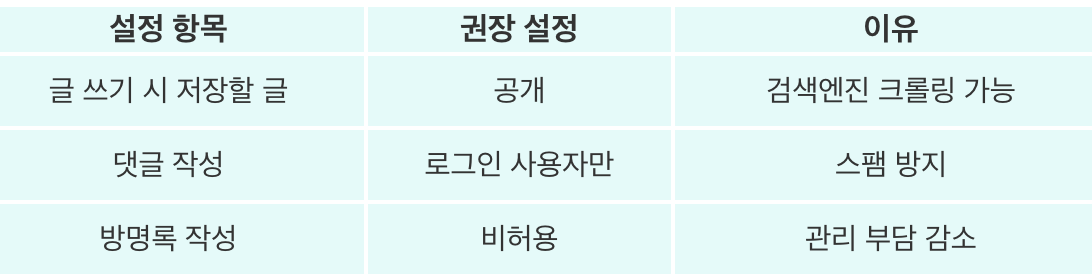
3. 이웃 관리와 댓글 정책: 경쟁 차단 전략
왜 이웃 관리를 하지 말아야 할까?
네이버 블로그와 달리 티스토리 수익형 블로그에서는 이웃 소통을 최소화하는 것이 유리합니다.
- 키워드 노출 위험: 수익성 높은 키워드가 경쟁자에게 노출
- 콘텐츠 도용 방지: 아이디어와 구조 베끼기 예방
- 집중력 향상: 포스팅에만 전념 가능
4. 스킨 선택: 북클립 스킨의 압도적 장점
🏆 북클립 스킨을 추천하는 이유
6년간 다양한 티스토리 스킨을 테스트한 결과, 북클립 스킨이 가장 우수한 성능을 보였습니다.
✅ 최적의 광고 배치
✅ 높은 광고 클릭률 (CTR)
✅ 빠른 페이지 로딩 속도
✅ 반응형 디자인 지원
5. 제목 잘림 현상 해결: CSS 수정 가이드
코딩 초보도 가능한 간단 수정법
북클립 스킨 사용 시 가장 당황스러운 것이 제목 잘림 현상입니다. 하지만 코딩 지식이 없어도 쉽게 해결 가능합니다.
🔧 단계별 수정 방법:
- CSS 편집 접근: 관리 → 꾸미기 → 스킨 편집 → 편집 버튼 → CSS 클릭
- 첫 번째 수정: Ctrl+F로 검색 → 해당 라인에서 숫자 '2'를 '5'로 변경
- 두 번째 수정: 다시 Ctrl+F 실행 → 해당 단어를 'normal'로 변경
- 적용 및 확인: 오른쪽 상단 '적용' 버튼 클릭 → 새로고침하여 변경사항 확인
6. 모바일 최적화: 반응형 디자인 설정
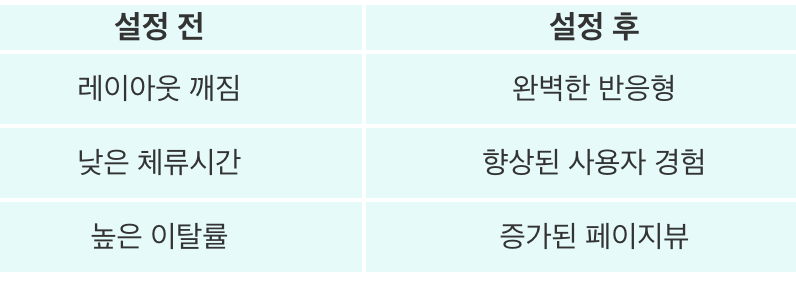
핵심 설정: 관리 → 꾸미기 → 모바일 클릭 → '모바일 웹 자동 연결' → 사용하지 않음 선택
반응형